|
|
|
|
|
|
|
|
|
|
|
 |
| 4.2 Funkcje numerowania stron |
  |
|
|
|
|
|
|
|
|
|
|
|
 |
4.2.1 Ustawienia sekcji i numerów stron
|
|
|
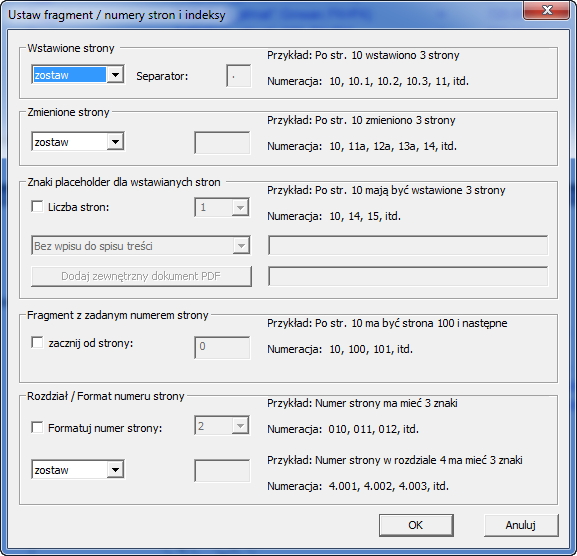
Z uwagi na charakter programu VCmaster jako cyfrowego narzędzia do obliczeń statycznych istotną rolę odgrywa zarządzanie zmienionymi i uzupełnionymi stronami. W związku z tym konieczna stała się rozbudowa funkcji numerowania stron. Dodatkowo umożliwiono wstawianie tzw. placeholderów dla stron pochodzących z innych programów Do dyspozycji są następujące możliwości:
|
|
|
 |
Wstawione strony: Strony te otrzymują dodatkowy numer, tj. oprócz istniejącego. Jeżeli np. po stronie 16 dodano trzy strony, otrzymują one numery 16.1, 16.2 i 16.3.
|
|
|
|
|
Zmienione strony: Zmienione strony mogą zostać opatrzone indeksem. Jeżeli np. zmienią się strony 12-15, ich numery po dodaniu indeksu będą wyglądały następujaco: 12a-15a. Indeksem może być dowolna wielka lub mała litera.
|
|
|
|
Placeholder dla stron: Dzięki znakom placeholder można zarezerwować w dokumencie miejsca, w które później zostaną wstawione np. wydruki z innych programów. Liczbę wstawianych w ten sposób stron określa użytkownik. NOWOŚĆ: Jeżeli podano plik PDF, zostanie on automatycznie zintegrowany z dokumentem w chwili eksportu do formatu PDF. Działa to również wtedy, gdy dokumenty maja odmienne formaty papieru (np. schematy czy dane wyjściowe z innych programów w formacie A3).
|
|
|
|
Rozdziały: Poszczególne rozdziały mogą zaczynać się od nowego numeru strony (zobacz Sekcja z zadanym numerem strony) . Przed numerem strony można umieścić identyfikator rozdziału.
|
|
|
|
|
|
|
|
|
|
|
|
|
| Uruchamianie: |
|
|
Menu: |
Format - Sekcja/Indeks |
|
|
|
|
|
|
|
|
|
|
|
|
|
Wstawione i zmienione strony wymagają znaku początku i końca. Aby przyporządkowanie było przejrzyste, warto po każdym znaku początku i końca wstawiać twardy podział strony (CTRL+Enter) względnie umieszczać wspomniane znaki przed takim podziałem. Dotyczy to również zmienionych stron.
|
|
|

|
|
|
Opcja "zostaw" powoduje, że w przypadku wprowadzenia nowych danych, poprzednie dane zostaną zachowane. Umożliwia to zagnieżdżanie funkcji. Przykładowo można opatrzyć wstawioną stronę indeksem zmiany (np. 12.5a).
W przypadku stosowania placeholderów, liczbę wstawianych stron określa użytkownik. Są one pomijane podczas numerowania stron. Można nawet podać tytuł uzupełnianych stron, np. „Elektroniczne obliczenia za pomocą programu FE“. Przykład: Jeżeli po stronie 23 ma być dodanych dziesięć stron z innego programu, to w czasie wydruku strona 24 zostanie opatrzona numerem 34 itd.
Spis treści uwzględnia wszystkie dane. Aneksy można drukować oddzielnie (zobacz Plik - Drukuj).
|
|
|
Edycja zmian sekcji
|
|
|
|
|
|

|
|
|
Menu kontekstowe (prawy przycisk myszy) umożliwia modyfikację wszystkich danych. Dzięki menu można skopiować i usunąć zmianę sekcji.
|
|
|
|
|
|
|
|
Widok wszystkich zmian sekcji
|
|
|
Aby umożliwić kontrolę działania sekcji i indeksów, program można pokazać wszystkie pola. Służy do tego funkcja Narzędzia - Pokaż - Pokaż wszystkie sekcje i indeksy. Wskazówka: Widok jest aktywny dotąd, aż nastąpi zmiana w dokumencie. |
|
|
|
|
|
|
|
|
|
|
|
|
|
|
|
|
|
|
|
|
4.2.2 Strony tytułowe i uwagi początkowe
|
|
|
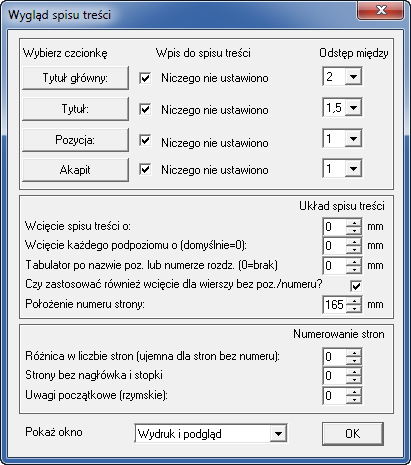
Wyłączenie numerowania na stronie tytułowej oraz strony zawierające uwagi początkowe, opatrzone rzymskimi cyframi sterowane są dzięki automatycznemu spisowi treści.
|
|
|
Zdecydowano się na takie rozwiązanie, gdyż umożliwia ono realizację typowych projektów bez dodatkowego formatowania sekcji.
Odpowiednie okno dialogowe otwiera się przy okazji podglądu strony i wydruku, jeżeli tekst zawiera spis treści. Zobacz także następny rozdział.
Punktem wyjścia jest następująca kolejność:
|
 |
|
|
1) |
Strony bez numerów z lub bez nagłówka
|
|
|
2) |
Uwagi początkowe z rzymskimi cyframi (I-XX)
|
|
|
3) |
Normalne strony, poczynając od numeru 1 |
|
|
|
|
|
|
|
|
|
|
|
|
|
|
|
|
4.2.3 Hiperłącza
|
|
|
Odnośniki zawierające numer strony to w dokumentacjach norma. Ponieważ w czasie edycji liczba stron ciągle się zmienia, ręczne zarządzanie odnośnikami byłoby czasochłonne i obarczone licznymi błędami. Dlatego program VCmaster umożliwia wstawianie zakładek i odnośników do tych zakładek w innym miejscu.
W tym celu najpierw należy zdefiniować miejsce, do którego ma prowadzić dany odnośnik. Dlatego zakładki wstawiane są w miejscu kursora:
|
|
|
Uruchamianie: |
Wstaw - Referencja - Wstaw / Edytuj zakładkę |
|
|
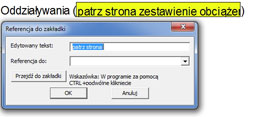
W ten sam sposób można rozpocząć się późniejszą edycję względnie modyfikację zakładki. W miejscu kursora umieszczany jest ukryty znak, który można wyświetlić za pomocą CTRL+M lub Narzędzia - Pokaż - Pokaż znaki sterujące. Zakładki wyróżnia się niebieskim kolorem czcionki. Umieszczając kursor na zakładce, można przeczytać jej treść wyświetlaną w niewielkim okienku.
Odnośnik wstawiany jest w miejscu, w którym podczas wydruku pojawiłby się numer strony, na której znajduje się zakładka (zobacz poniżej).
|
|
|
W trybie edycji:
|
|
W oknie podglądu strony / Podczas wydruku
|
|
|
 |
 |
 |
|
|
|
Przykład: Zakładka o nazwie Ustrój petowy znajduje się na stronie 112. Hiperłącze (rysunek z lewej) zostało wstawione na dowolnej innej stronie. Podczas wydruku w miejscu hiperłącza drukowany jest numer strony, na której znajduje zakładka (rysunek z prawej). |
|
|
|
|
|
|
|
|
|
|
|
|
|
Uruchamianie: |
Wstaw - Referencja - Wstaw hiperłącze |
|
|
|
|
|
|
|
|
|
|
|
|
|
Ważne: Warunkiem działania funkcji jest ciągłość dokumentu, numeracja stron oraz dokument musi być zaopatrzony w spis treści. Proszę pamiętać, że formatowanie może się zmienić, jeśli podczas wydruku miejsce pod zakładkę zostanie zastąpione przez numer strony. |
|
|
|
|
|
|
|
|
|
|
|
|
|
 |
 |
|
|
|
|
|
|
|
|
|
|
|